
Registrazione dell’account
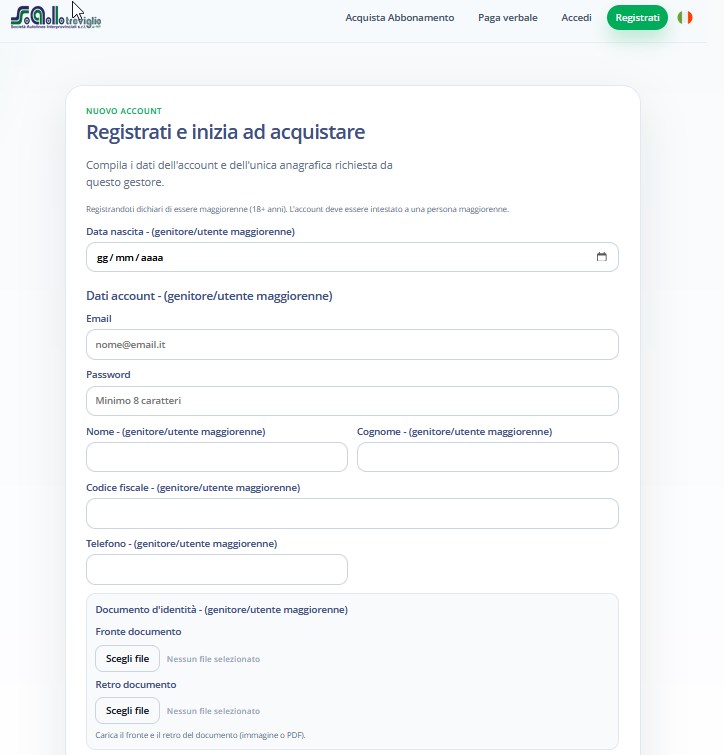
Dal portale seleziona Registrati. Compila i dati dell’account del genitore/utente maggiorenne e carica fronte e retro del documento d’identità.

Prima di iniziare
L’abbonamento online è completamente digitale: non viene emesso né spedito alcun titolo cartaceo. Va esibito esclusivamente dallo smartphone.
Importante: se l’abbonamento è per uno studente minorenne, il genitore/tutore crea l’account e inserisce nell’anagrafica i dati di chi utilizzerà il servizio.
Dal portale seleziona Registrati. Compila i dati dell’account del genitore/utente maggiorenne e carica fronte e retro del documento d’identità.
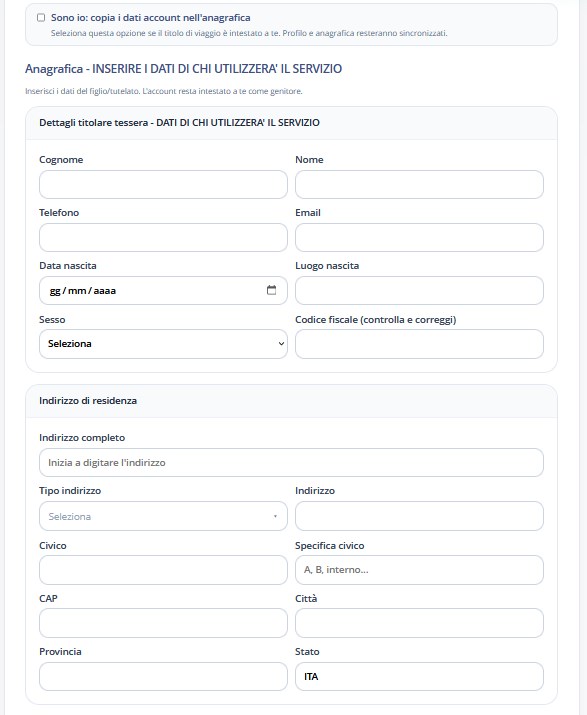
Nella sezione Anagrafica — INSERIRE I DATI DI CHI UTILIZZERÀ IL SERVIZIO inserisci i dati dello studente/titolare: nome, cognome, contatti, data e luogo di nascita, sesso, codice fiscale e indirizzo di residenza.
Se il titolo di viaggio è intestato alla stessa persona maggiorenne che ha creato l’account, puoi selezionare Sono io: copia i dati account nell’anagrafica.
Attenzione — Comuni convenzionati (Brembate, Capriate San Gervasio, Cividate al Piano, Comun Nuovo, Levate, Lurano, Mornico al Serio, Osio Sotto, Palosco): indica l’esatto nome del paese di residenza per ottenere lo sconto convenzione. Scrivi ad esempio «MORNICO AL SERIO» e non «MORNICO», «CIVIDATE AL PIANO» e non «CIVIDATE», «CAPRIATE SAN GERVASIO» e non «CAPRIATE».
Entra nell’Area Personale e clicca Aggiungi Tessera.
È possibile associare una sola tessera per account.
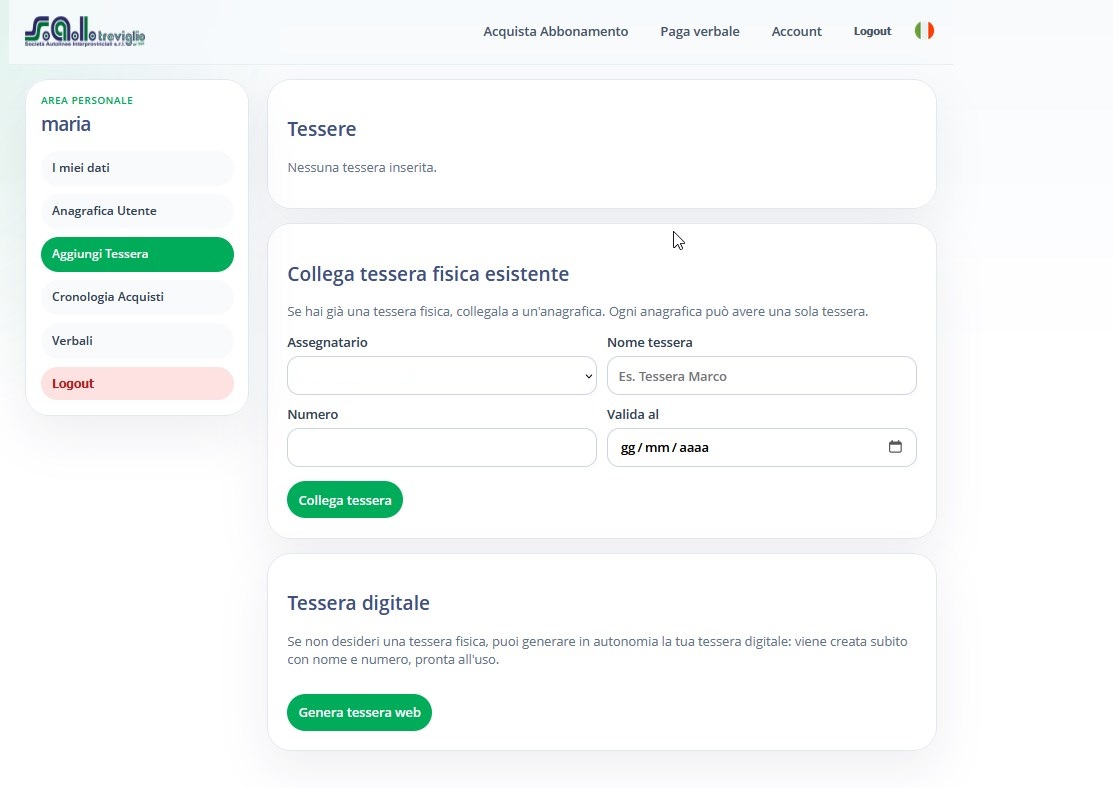
Nella sezione Collega tessera fisica esistente seleziona l’assegnatario e inserisci i dati richiesti. Nel campo Numero inserisci il numero della tessera, ad esempio «25001C», quindi clicca Collega tessera.
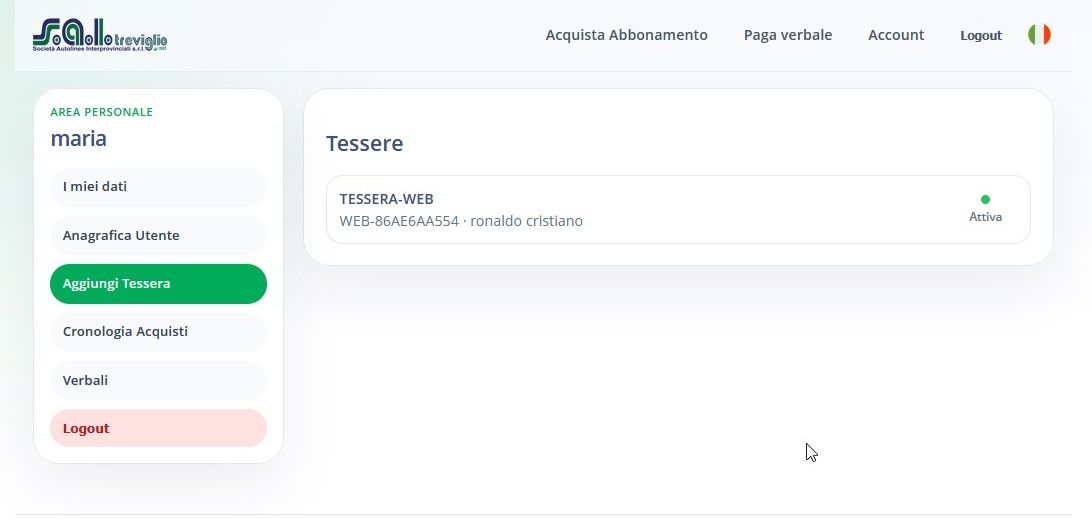
Nella sezione Tessera digitale clicca Genera tessera web. La tessera viene generata e compare nell’Area Personale come TESSERA-WEB con stato Attiva.
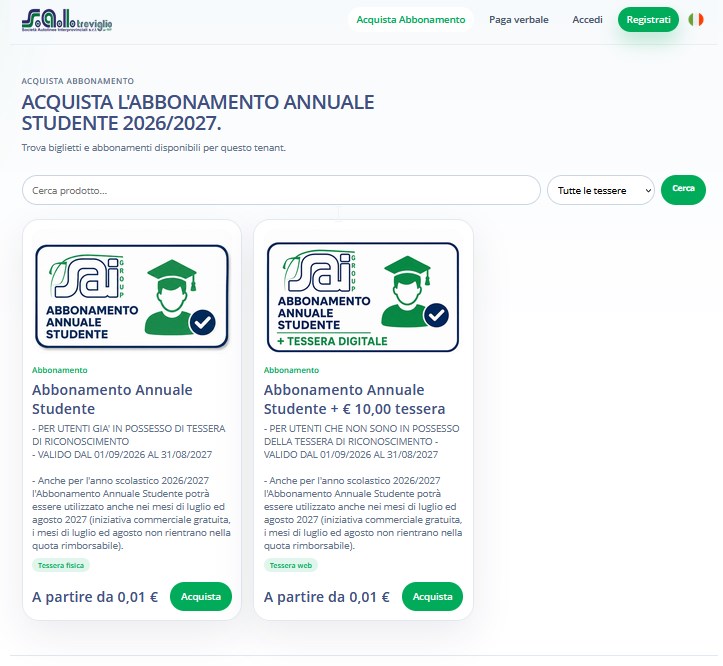
Per chi non possiede già una tessera, la nuova Tessera Web prevede il pagamento di € 10,00.
Vai su Acquista Abbonamento. Il portale presenta due prodotti distinti:
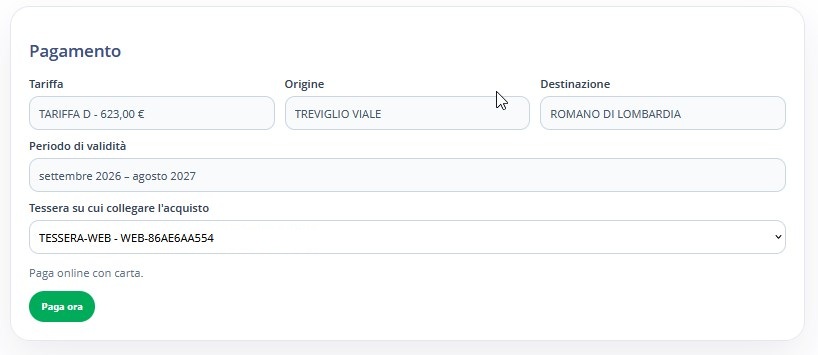
Durante la procedura verifica con attenzione Tariffa, Origine, Destinazione, periodo di validità e la tessera sulla quale verrà collegato l’acquisto.
Attenzione — Comuni convenzionati: se il nome del paese di residenza è stato digitato correttamente, lo sconto viene applicato in automatico. Controllalo comunque prima di pagare.
Verifica che nel campo Tessera su cui collegare l’acquisto sia indicata la tessera corretta, poi clicca Paga ora e completa il pagamento online con carta.
Dopo l’emissione consulta Cronologia Acquisti: trovi gli ordini recenti e puoi aprire il dettaglio del titolo.
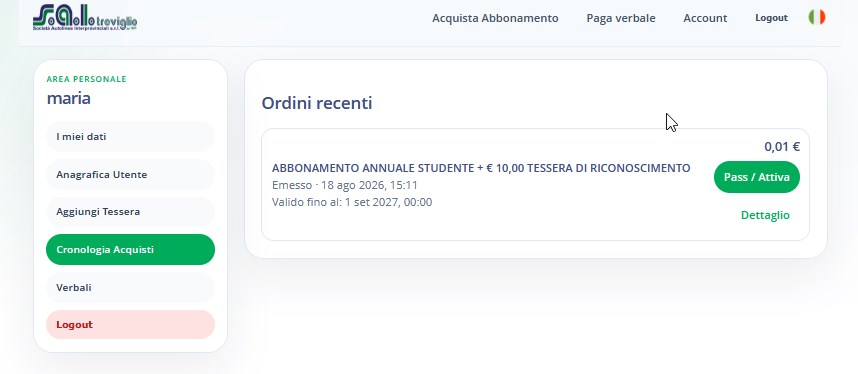
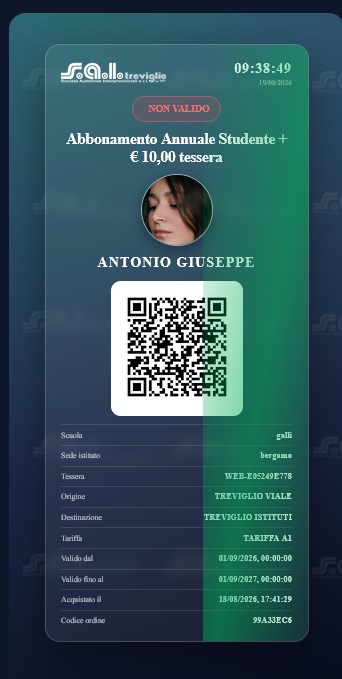
Dal dettaglio dell’acquisto puoi visualizzare il Pass digitale con il QR Code, la fotografia e i dati del titolo di viaggio.
In caso di controllo a bordo è possibile mostrare lo screenshot dell’intero abbonamento (fotografia + QR Code). Se richiesto, accedi al tuo account, apri la sezione dell’abbonamento e mostra l’abbonamento animato dall’Area Personale.
Importante: porta con te uno smartphone con accesso a Internet e ricorda le credenziali. Lo screenshot deve ritrarre l’abbonamento completo (fotografia e QR Code); se l’addetto lo richiede, mostra comunque l’abbonamento animato dal portale.
Checklist
Conserva l’accesso al tuo account per poterlo consultare quando necessario.
Ricorda: è possibile associare una sola tessera di riconoscimento per account.
Apri il portale e segui i passaggi di questa guida. Per dubbi sugli sconti dei Comuni convenzionati o sulla tratta, contatta gli uffici S.A.I. Treviglio.